FinCat EA系統|安裝與啟用教學
FinCatAI 是一個功能極其完整的 MetaTrader 4(MT4)自動交易系統 EA(Expert Advisor),
具備多策略模組、多重風控管理、雲端授權與會員驗證、線上下載更新及圖形化操作面板,提供專業級交易終端體驗。
1. 核心功能模組介紹
FinCatAI 不是單一策略 EA,而是一套「多策略 + 多層風控 + 資金管理」的完整系統。
你可透過參數「入市分析策略」切換策略,並用風控與資金規則控制整體風險。
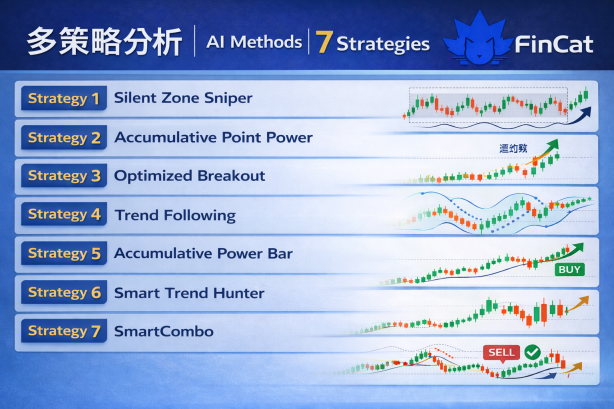
多策略分析(AI Methods|7 種策略)
- 策略 1|Silent Zone Sniper:箱體震盪,ADX 過濾波動,於箱體高低位做順勢/逆勢操作。
- 策略 2|Accumulative Point Power:趨勢動能,捕捉價格爆發點。
- 策略 3|Optimized Breakout:突破確認(Bollinger Bands + PSAR + RSI)。
- 策略 4|Trend Following:趨勢追隨,捕捉長線趨勢。
- 策略 5|Accumulative Power Bar:價格行為,分析 K 棒反轉力量。
- 策略 6|Smart Trend Hunter:MACD 三模式(激進/標準/保守),可按 ADX 自動切換檔位。
- 策略 7|SmartCombo:即時追蹤,防陷阱過濾 + 回調保本出場,降低震盪假訊號。
風控與資金(Close + Investment)
智能風控與平倉(Close Settings)
- 三種平倉模式:自由模式 / 止損模式(SL)/ 對沖模式(Hedge)。
- 智能回撤保護(Profits Decrease):8 層級鎖利,利潤達標後回撤即按比例鎖定獲利平倉。
- 超時平倉(Time Exceed Exit):持倉超時後自動尋找獲利機會出場。
- 對沖累進(Hedge Logic):虧損時以倍數開啟反向對沖單,嘗試修復整體損益。
資金管理(Investment Strategy)
- 定額投資:固定交易量。
- 複利投資:按帳戶結餘自動遞增手數。
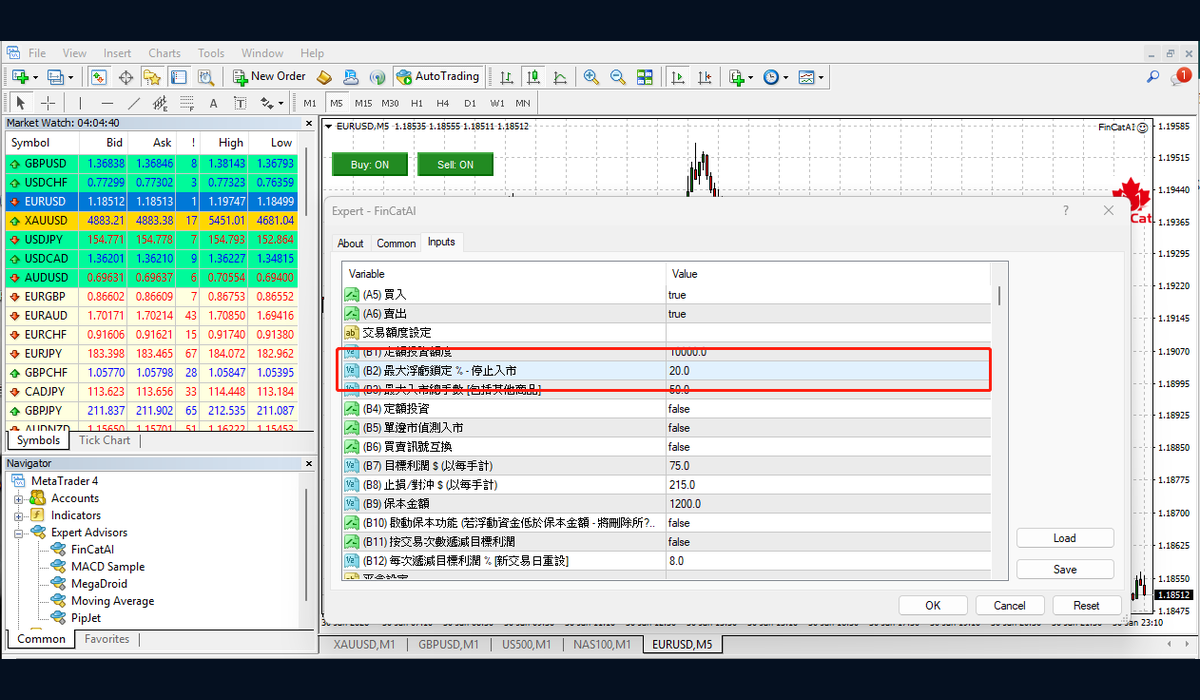
- 最大浮虧鎖定:浮虧超過設定百分比即停止入市,保護餘額。
新手建議:先保守設定風控/手數,熟悉後再提升策略效率。
2. EA 系統安裝
本章會帶你完成:放檔案 → 刷新 → 掛上 EA → 開啟 AutoTrading →(如需要)設定 WebRequest。
只要照住做,一般都能順利啟用。
Step 1:安裝系統檔案(放到正確資料夾)
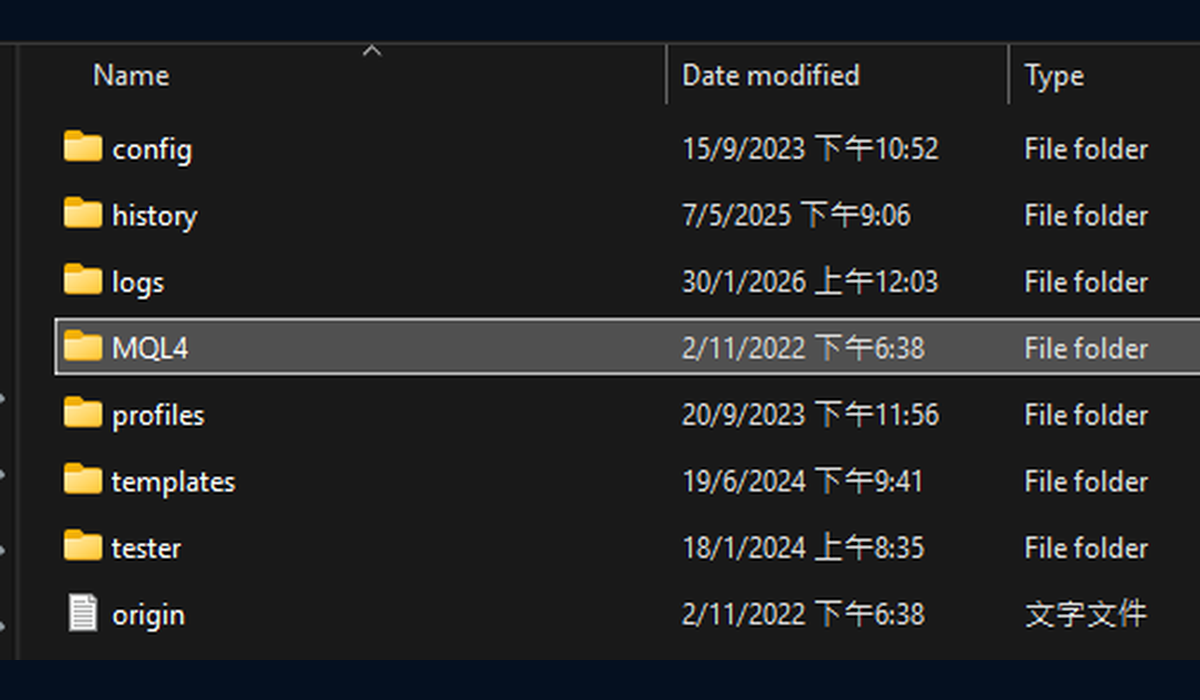
路徑: File → Open Data Folder → MQL4
- EA 檔 (.ex4) 放進
Experts 資料夾
- 指標檔 放進
Indicators 資料夾
- Preset (.set) 建議放進
Presets 資料夾
放好後:Navigator 右鍵 Refresh(或重開 MT4)
Step 2:刷新 / 重開(讓 MT4 讀到新檔案)
- Navigator 視窗 → 右鍵 → Refresh
- 或直接重開 MT4
若放好檔案但 Navigator 見唔到 EA,多數係「未刷新」或「放錯資料夾」。
Step 3:掛上 EA 到圖表
- 開一張圖表(例如 XAUUSD / EURUSD / BTCUSD)
- 在 Navigator 把 EA 拖落圖表
- Common 分頁勾選:Allow live trading
小貼士
EA 右上角顯示 🙂 通常代表已啟用;若顯示 ☹️,多數係 AutoTrading 未開或權限未勾選。
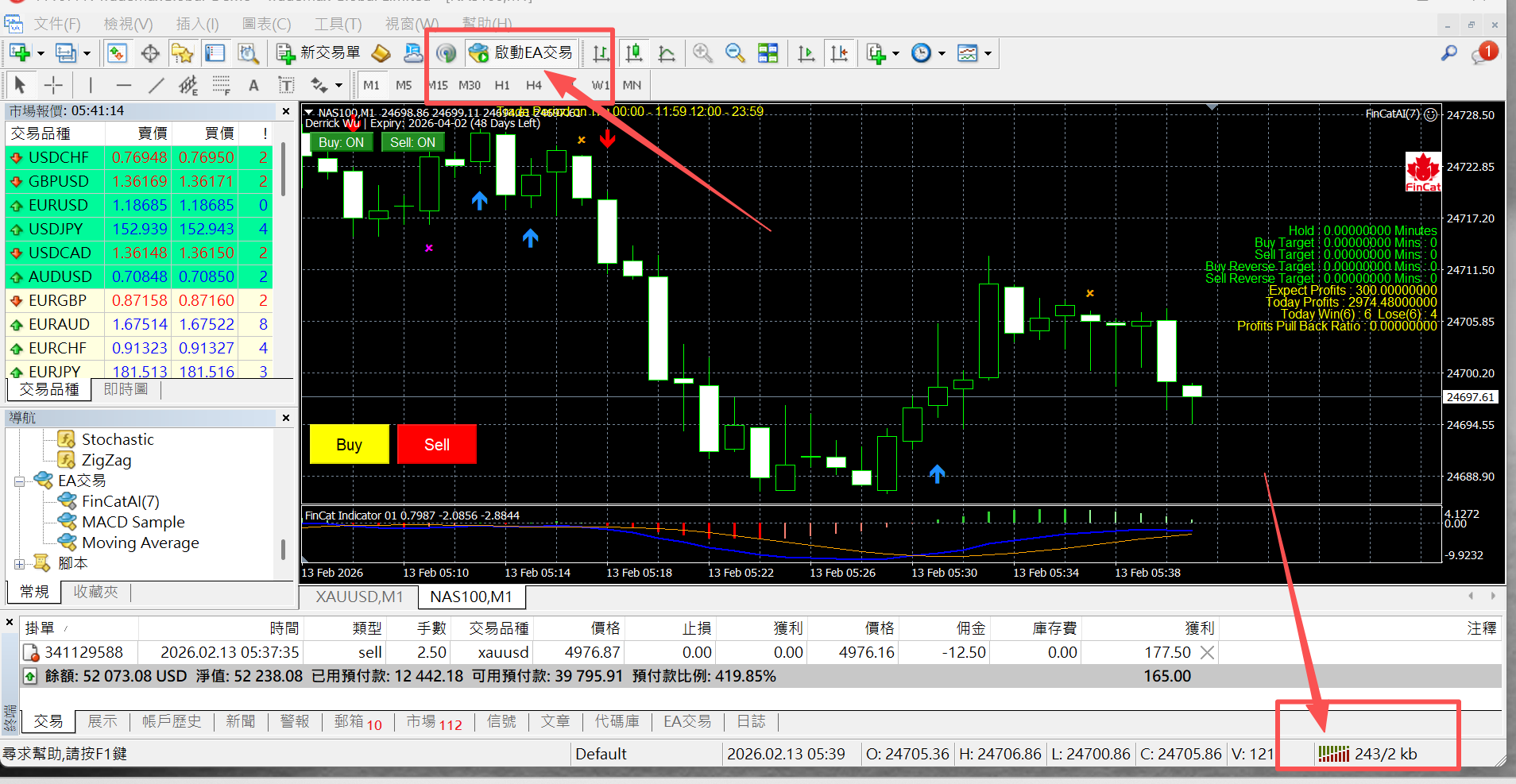
Step 4:開啟 AutoTrading(必做)
確保上方工具列的 AutoTrading 按鈕是綠色。
AutoTrading 必須為綠色,否則 MT4 不會執行下單
Step 5:設定 WebRequest(會員授權/有效性驗證用途)
重要說明:WebRequest 用於 FinCat 在 MT4 端進行會員授權/有效性驗證,
與 TradingView 串接無關。
必須加入白名單(非常重要)
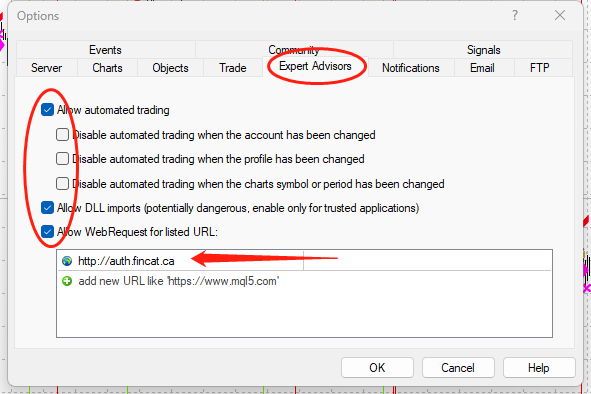
- 路徑:Tools → Options → Expert Advisors
- ✅ 勾選 DLL imports
- ✅ 勾選 Allow WebRequest
- ✅ 加入:
https://auth.fincat.ca
請把 https://auth.fincat.ca 加入允許清單
3. TradingView → FinCat Bridge 串接
如你是第一次設定 TradingView 接駁 MT4,建議先閱讀 Quick Start;
如需完整安裝、Webhook、JSON、Mapping、EA 參數設定及測試流程,請直接進入詳細教學頁。
在 TradingView 建立 Alert 後,系統會透過 Webhook 把訊號發送到 FinCat Bridge,再由 Bridge 交給 MT4 端執行。
以下提供固定 Webhook URL 與三套 JSON,你可以直接複製使用。
TradingView 是做什麼?
TradingView 是全球最常用的圖表與策略分析平台之一。你可以用指標(Indicator)或策略(Strategy)制定規則,
當條件成立時由 Alert 觸發,透過 Webhook 把訊號發送到 FinCat Bridge,最後交由 MT4 端執行。
重要提示:風控與交易管理統一由 FinCat EA 處理
FinCat 建議把「手數、差點、平倉條件、止盈(TP)、止損(SL)、智能盈利、智能止損」等交易管理設定,統一放在 FinCat EA 內處理。
TradingView 只負責「訊號觸發」,FinCat EA 負責「執行與風險控制」。
Bridge Webhook URL(固定填呢條)
Webhook URL
https://bridge.fincat.workers.dev/
免費限制
若你需要同時監控多個品種/多策略,TradingView 免費版可能因 Alert 數量限制而不足;可按需要考慮升級方案。
必須完成品種 Mapping(登入會員後第一步)
所有會員在登入 FinCat.ca 後,必須先完成「商品設定」中的品種 Mapping 配對。
TradingView 發出的 TV 代碼(Ticker)必須與你的 MT4 券商品種名稱一一對應,
否則 Bridge 無法正確識別品種,EA 將無法下單。
設定路徑:會員中心 → 商品設定 → 建立 TV 代碼 ↔ MT4 代碼 對照
常見 Mapping 情況
- 黃金:TV 可能是
XAUUSD;MT4 可能是 XAUUSDm / GOLD
- 比特幣:TV 可能是
BTCUSD;MT4 可能是 BTCUSD. / BTCUSDm
- 外匯:TV
EURUSD;MT4 可能是 EURUSDm / EURUSDpro
(A)指標專用|Buy / Sell JSON
如果你用的是 Indicator(指標),通常分開建立「Buy Alert」與「Sell Alert」。
買入代碼(Buy JSON)- 指標專用
{
  "mem_no": "CA26020002",
  "symbol": "{{ticker}}",
  "action": "buy",
  "price": {{close}},
  "time": "{{timenow}}",
  "remark": "Buy Signal"
}
賣出代碼(Sell JSON)- 指標專用
{
  "mem_no": "CA26020002",
  "symbol": "{{ticker}}",
  "action": "sell",
  "price": {{close}},
  "time": "{{timenow}}",
  "remark": "Sell Signal"
}
小貼士
JSON 內容請使用半形引號與正確格式;若貼上後無反應,先檢查 Alert 是否確實觸發與 Webhook URL 是否填對。
(B)策略專用|Strategy JSON
適用於 Pine Script 策略(Strategy)。當條件成立並觸發 Alert 後,
TradingView 會透過 Webhook 把訊號發送到 FinCat Bridge,最後交由 MT4 端執行。
策略全自動代碼(Strategy JSON)
{
  "mem_no": "CA26020002",
  "symbol": "{{ticker}}",
  "action": "{{strategy.order.alert_message}}",
  "price": "{{strategy.order.price}}",
  "time": "{{timenow}}",
  "remark": "TV Strategy"
}
最常見錯誤(會導致無訊號或無法下單)
- 未建立 Alert 或未填 Webhook URL(TradingView 不會發送到 FinCat Bridge)
- Indicator 卻使用
{{strategy.*}}(會出空值/格式錯)
- JSON 格式錯誤:請使用半形雙引號,逗號位置正確
- 未完成品種 Mapping(TV Ticker 無法對應 MT4 品種名稱,EA 將無法下單)
快速驗收(3 個位置一眼知成唔成功)
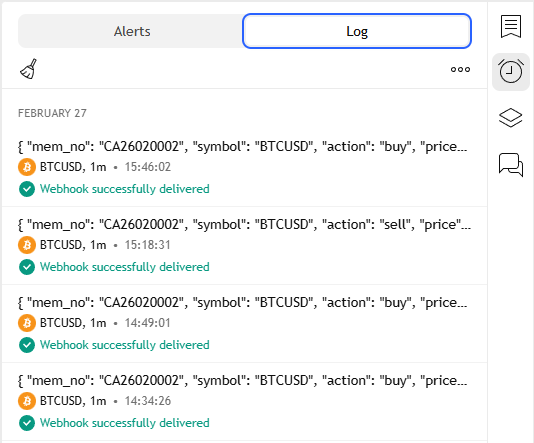
- TradingView:Alert 有觸發紀錄(Alerts / Log 有記錄)
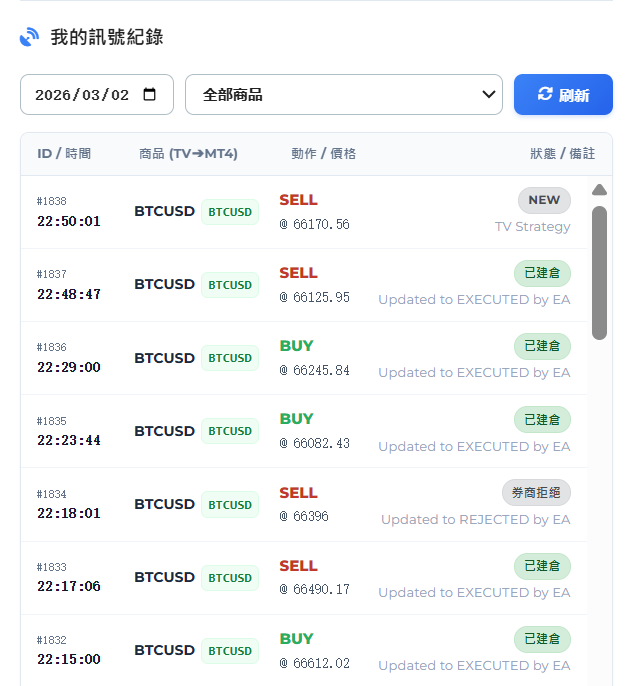
- FinCat 網站(會員中心):我的訊號紀錄 有收到 ID / 時間、商品(TV➔MT4)、動作 / 價格、狀態 / 備註
- MT4:Experts / Journal 無報錯,EA 有正常反應
若 TradingView 有觸發但 MT4 無動作:請檢查 Mapping、EA 是否已掛上、AutoTrading 是否開啟、以及 Bridge/Log 是否收到訊號。
插圖保留(訊號與執行視覺)
TradingView:訊號觸發與 Webhook 發送
MT4:EA 執行與風控(Auto Execution)
4. 安裝 MT4
安裝流程(建議:使用券商官網版本)
- 前往券商官網下載 MT4 安裝檔(.exe)。
- 執行安裝檔,一路按 Next 完成安裝。
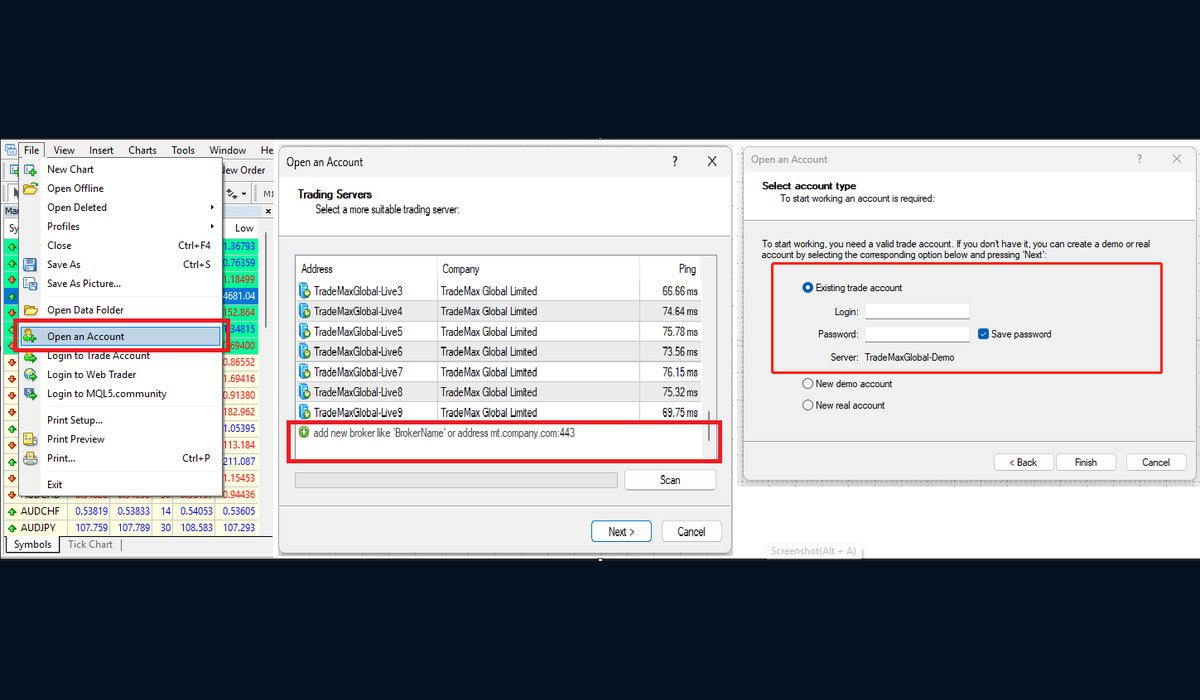
- 開啟 MT4,登入交易帳戶:File → Login to Trade Account。
確認右下角連線圖示跳動/有數字變動,即成功連接
常見問題(快速解法)
- No Connection / Invalid account:多數係 Server 選錯(Demo/Real)或帳密錯。
- 報價唔郁:檢查網絡/防火牆,或重開 MT4。
- Market Watch 無品種:Market Watch 右鍵 → Show All。
5. 特色功能介紹
除了策略與風控,FinCatAI 具備授權安全、圖形化面板與交易時段控制等功能,
讓系統可被管理、可被監控、可被安全地使用。
雲端授權驗證(Cloud Verification)
- 系統運作期間會定期連線進行授權驗證。
- 驗證失敗:系統可停止交易以保障使用規則。
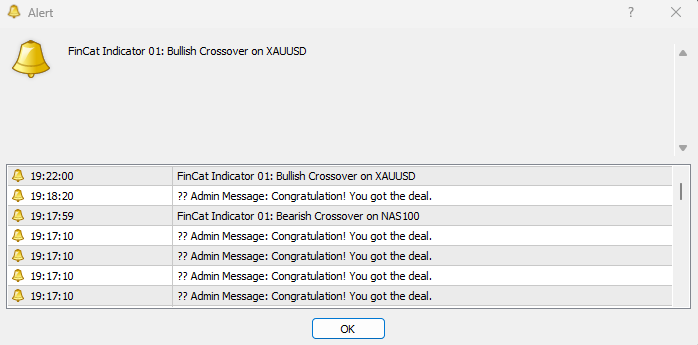
- 管理員訊息(Admin Message):可遠端發布訊息顯示在用戶圖表上。
點擊圖片可放大查看
圖形化互動面板(Dashboard)
- 手動/自動切換:一鍵開關 Buy / Sell,方便即時干預方向。
- 資訊顯示:今日獲利、勝率、持倉時間、策略狀態。
- 視覺化線條:自動繪製 SL / TP / 利潤鎖定線。
點擊圖片可放大查看
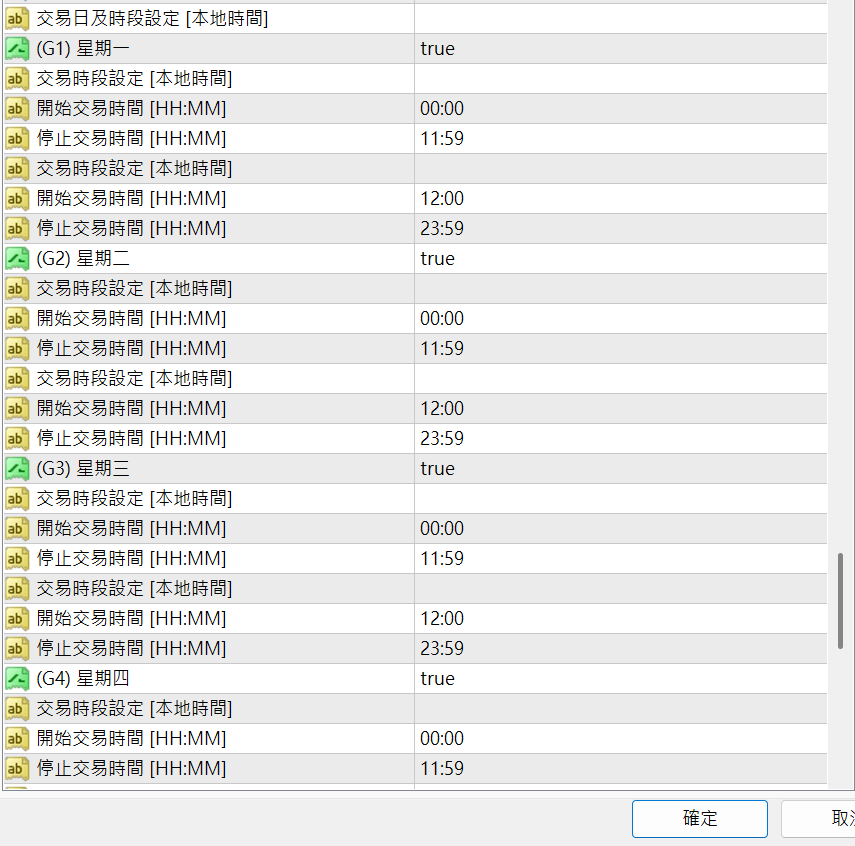
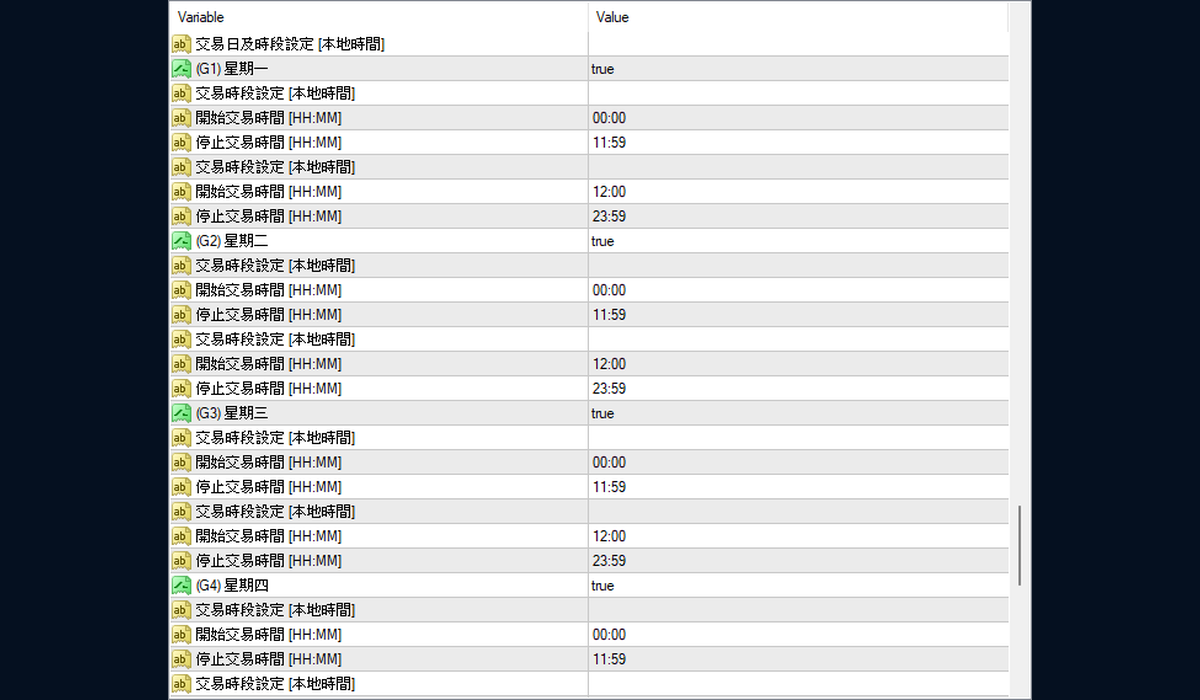
交易時段控制(7 天 × 每天 2 段)
可針對一週七天、每天設定兩段交易時段,用於避開數據公布、點差擴大或隔夜利息敏感時段,
只在策略較有利的時間運作。
點擊圖片可放大查看
6. 新手必改參數
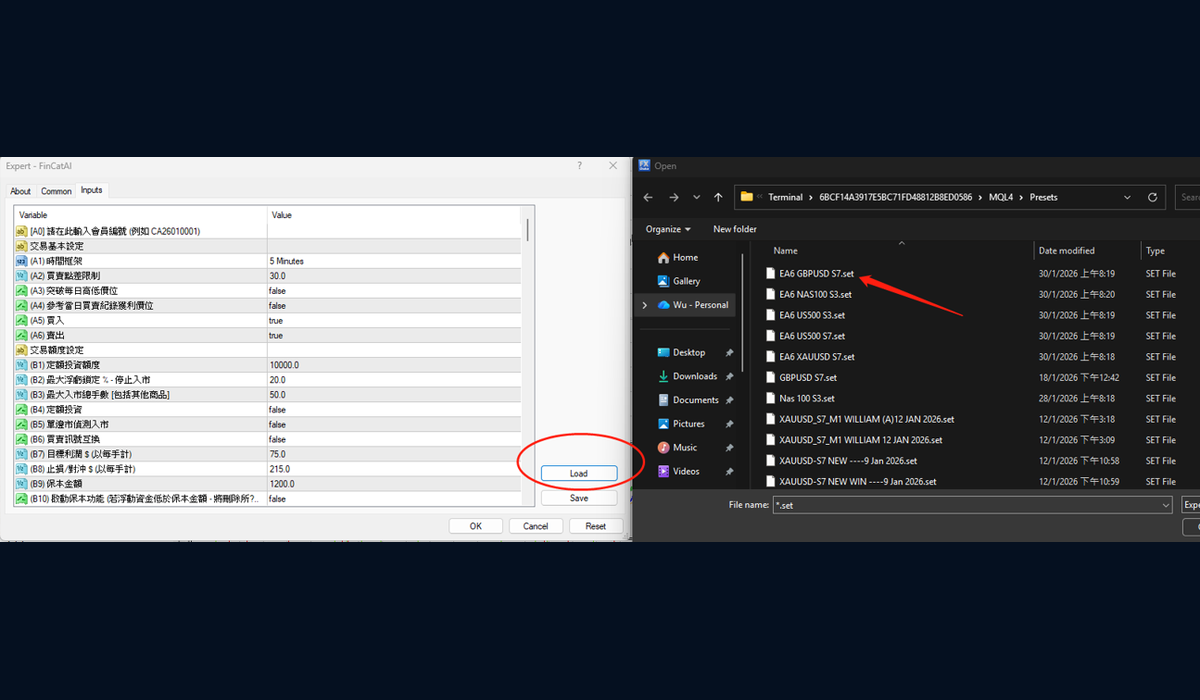
新手建議先用官方 preset(.set)開始,再逐步調整。以下為最常用、最建議優先確認的參數:
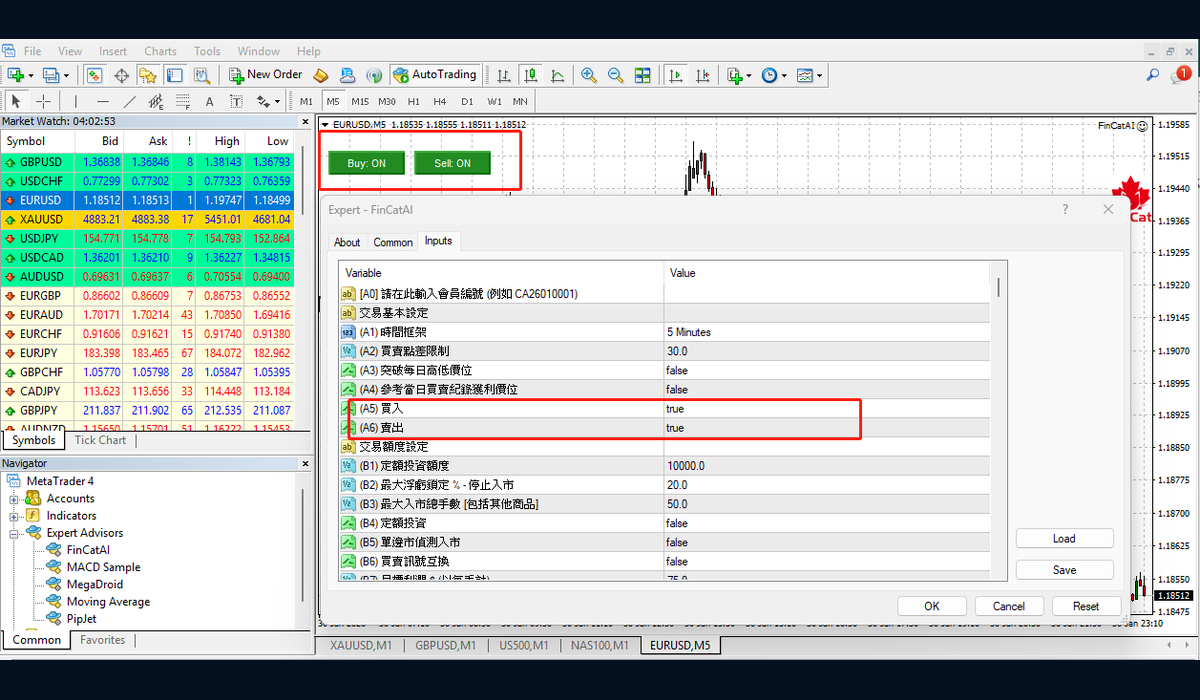
① 交易方向 (Buy/Sell)
true = 開啟 / false = 關閉
② 風險上限 (Max DD)
設定最大浮虧%停止入市
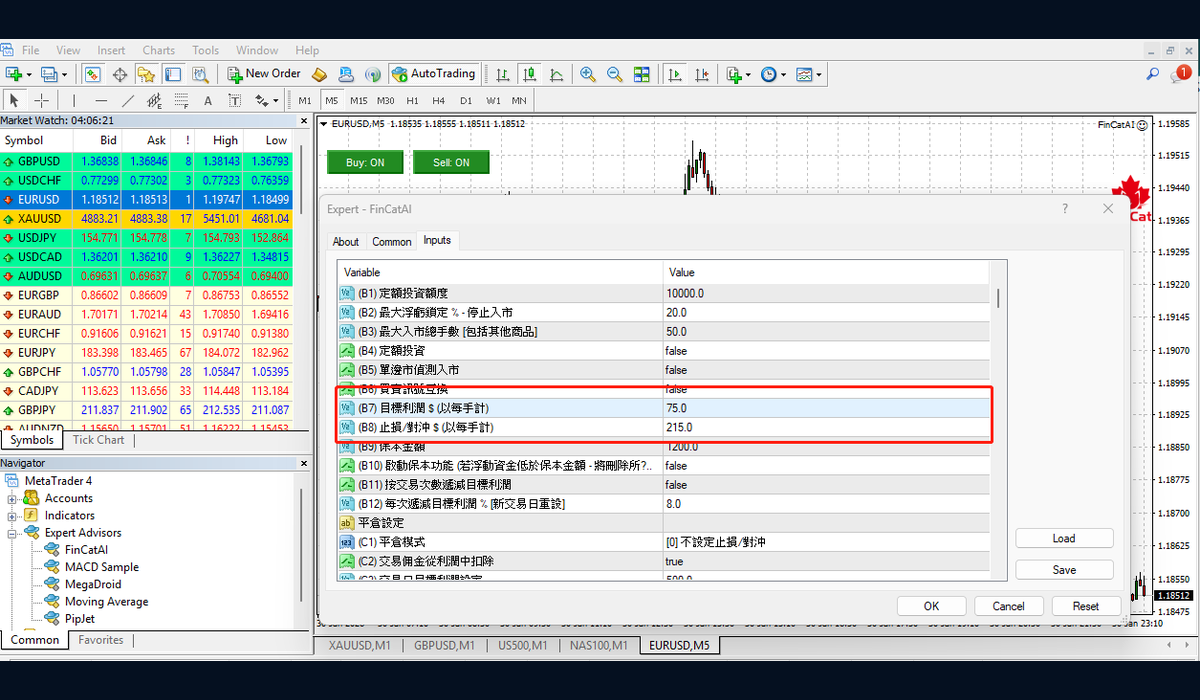
③ 止損與獲利 (SL/TP)
每單止損與目標利潤
④ 交易時段 (Trading Hours)
設定開始/停止時間與星期開關
⑤ 載入預設 (.set)
Load 載入官方預設檔最安全